
Śledzenie reklam można ograniczyć bez specjalistycznej wiedzy. Najlepszy efekt daje połączenie ustawień prywatności przeglądarki, rozszerzenia blokującego skrypty oraz resetowania identyfikatora reklamowego w telefonie. Blokowanie reklam zmienia wygląd stron, a blokowanie śledzenia ogranicza profilowanie i przekazywanie informacji o aktywności użytkownika.
Jak skonfigurować przeglądarkę?
Mechanizmy śledzące wykorzystują między innymi ciasteczka stron trzecich, skrypty reklamowe i elementy zbierające informacje o odwiedzanych witrynach. Wbudowane ustawienia przeglądarki ograniczają część tych technik, ale zwykle nie zastępują dedykowanego blokera.
Chrome
- Otwórz menu przeglądarki, przejdź do „Ustawienia”, a następnie wybierz „Prywatność i bezpieczeństwo”.
- W sekcji dotyczącej plików cookie ogranicz ciasteczka stron trzecich. Możesz zablokować je całkowicie albo zezwolić na ich działanie tylko w wybranych witrynach.
- W ustawieniach prywatności włącz opcję wysyłania żądania „Do Not Track”, jeśli jest dostępna w używanej wersji Chrome.
- Zainstaluj uBlock Origin wyłącznie z oficjalnego sklepu z rozszerzeniami i pozostaw domyślne listy filtrów.
Firefox
- Otwórz „Ustawienia”, wybierz „Prywatność i bezpieczeństwo”, a następnie odszukaj „Wzmocniona ochrona przed śledzeniem”.
- Ustaw tryb „Ścisła”. Firefox ograniczy wtedy więcej ciasteczek, skryptów i elementów śledzących niż w trybie standardowym.
- Włącz wysyłanie sygnału „Do Not Track”, jeśli chcesz dodatkowo informować witryny o preferencji nieśledzenia.
- Dodaj uBlock Origin z oficjalnego repozytorium dodatków. Gdy wybrana strona przestanie działać prawidłowo, możesz tymczasowo wyłączyć filtr dla tej domeny.
Brave
- Otwórz „Ustawienia”, przejdź do „Tarcze” i pozostaw ochronę przed modułami śledzącymi oraz reklamami włączoną.
- Ustaw blokowanie ciasteczek stron trzecich i sprawdź, czy ochrona działa także w prywatnych oknach.
- Nie instaluj kilku blokerów jednocześnie. Wbudowane filtry Brave można uzupełnić uBlock Origin tylko wtedy, gdy masz konkretną potrzebę i rozumiesz możliwe konflikty.
Ustawienia mogą mieć nieco inne nazwy po aktualizacji przeglądarki. Szukaj sekcji związanych z prywatnością, ciasteczkami, śledzeniem i reklamami.
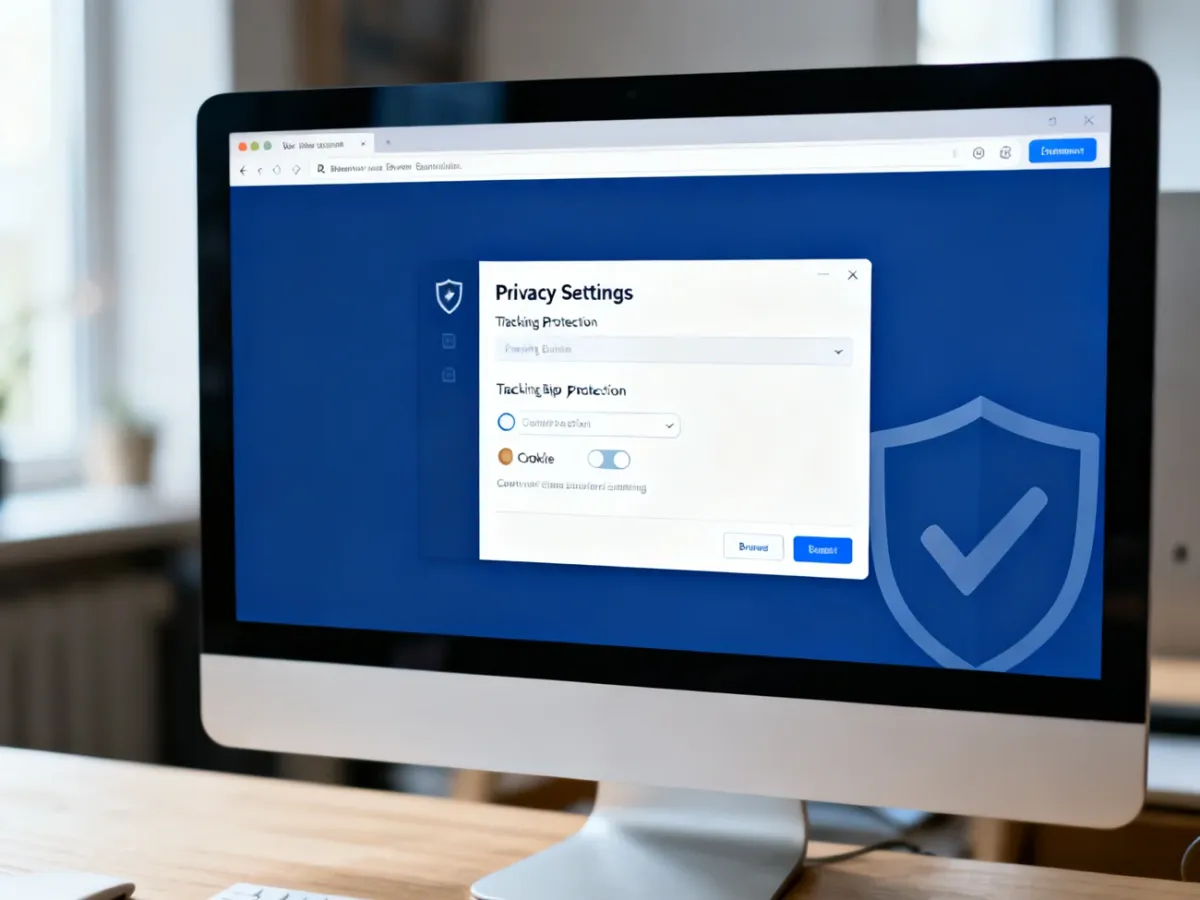
Wbudowana ochrona nie zatrzymuje każdego mechanizmu śledzącego. Rozszerzenie filtrujące blokuje połączenia z częścią znanych domen reklamowych i analitycznych, dlatego zwykle zapewnia szerszą ochronę niż samo „Do Not Track”. Ten ostatni mechanizm jest jedynie sygnałem dla witryny, a strona nie musi go respektować.
Uważaj na fałszywe blokery reklam. Pobieraj rozszerzenia z oficjalnego sklepu przeglądarki, sprawdzaj nazwę autora i liczbę instalacji. Nie instaluj kilku podobnych dodatków, ponieważ mogą spowalniać przeglądanie, powodować konflikty albo same zbierać dane o aktywności.
Jak zablokować śledzenie na telefonie?
Na urządzeniu mobilnym trzeba ograniczyć zarówno śledzenie w przeglądarce, jak i wykorzystanie systemowego identyfikatora reklamowego. Resetowanie identyfikatora nie usuwa wszystkich danych z kont reklamowych, ale odcina dotychczasowe powiązanie urządzenia z profilem reklamowym.
Android
- Otwórz „Ustawienia” i przejdź do sekcji „Google”. W zależności od producenta telefonu opcja może znajdować się w części dotyczącej reklam lub wszystkich usług.
- Otwórz ustawienia reklam i wybierz polecenie „Usuń identyfikator reklamowy” albo „Zresetuj identyfikator reklamowy”. Nazwa zależy od wersji Androida.
- Jeśli widzisz opcję wyłączania personalizacji reklam, aktywuj ją. Ograniczy to wykorzystywanie aktywności do dopasowywania reklam.
- W używanej przeglądarce wyłącz ciasteczka stron trzecich lub włącz ochronę przed śledzeniem. W Chrome znajdziesz te funkcje w ustawieniach prywatności.
iPhone i iPad
- Otwórz „Ustawienia”, wybierz „Prywatność i ochrona”, a następnie „Śledzenie”.
- Wyłącz opcję „Pozwalaj aplikacjom prosić o śledzenie”. Aplikacje nie będą mogły prosić o zgodę na śledzenie aktywności w innych aplikacjach i witrynach.
- W sekcji „Prywatność i ochrona” przejdź do ustawień reklam Apple i wyłącz reklamy spersonalizowane, jeśli taka opcja jest dostępna w Twojej wersji systemu.
- W Safari otwórz ustawienia przeglądarki i pozostaw włączone zapobieganie śledzeniu między witrynami oraz ukrywanie adresu IP przed znanymi modułami śledzącymi.
W systemach mobilnych nazwy i położenie funkcji mogą zmieniać się po aktualizacjach. Jeśli nie widzisz wskazanej opcji, użyj wyszukiwarki w aplikacji „Ustawienia” i wpisz „reklamy”, „śledzenie” lub „identyfikator reklamowy”.
Jak blokować reklamy na poziomie sieci?
Filtrowanie DNS działa przed załadowaniem części domen reklamowych i śledzących. Możesz skorzystać z usług takich jak NextDNS lub AdGuard DNS. To rozwiązanie obejmuje wiele aplikacji, nie tylko przeglądarkę, ale nie zastępuje blokera elementów wyświetlanych już na stronie.
Konfiguracja zwykle polega na otwarciu ustawień sieci Wi‑Fi albo prywatnego DNS, wybraniu trybu ręcznego i wpisaniu adresu usługi zgodnie z instrukcją jej operatora. Na Androidzie funkcja „Prywatny DNS” pozwala często podać nazwę dostawcy. Na komputerze serwer DNS zmienisz w ustawieniach aktywnego połączenia sieciowego. Po zmianie sprawdź, czy strony i aplikacje działają prawidłowo.
DNS może powodować problemy z logowaniem, odtwarzaniem treści lub aplikacjami korzystającymi z domen umieszczonych na listach filtrów. W razie problemów wróć do automatycznego DNS albo dodaj daną domenę do wyjątków w panelu wybranej usługi.
Lista kontrolna ustawień prywatności
Na koniec sprawdź cztery podstawowe elementy:
- Włączyłeś ochronę przed śledzeniem w przeglądarce.
- Zainstalowałeś tylko zaufane rozszerzenie, takie jak uBlock Origin.
- Zresetowałeś Advertising ID na Androidzie albo ograniczyłeś zgodę na śledzenie na iOS.
- Sprawdziłeś, czy opcjonalny filtr DNS nie blokuje potrzebnych funkcji.
Tak skonfigurowane urządzenie ogranicza typowe mechanizmy profilowania bez konieczności instalowania wielu dodatków. Pamiętaj tylko, że żadna pojedyncza opcja nie blokuje każdego rodzaju śledzenia, a niektóre witryny mogą wymagać wyłączenia filtra dla poprawnego działania.