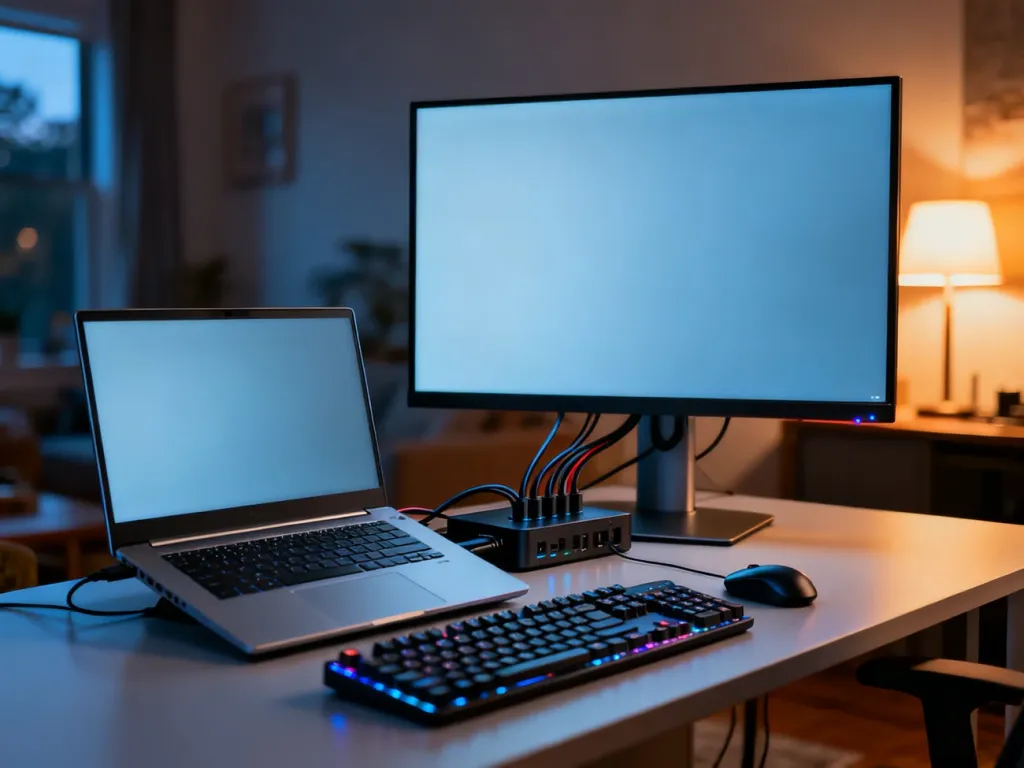
Dwa monitory podłączysz do laptopa bezpośrednio, przez stację dokującą albo adapter. Najpierw sprawdź, czy komputer ma dwa wyjścia wideo lub port USB-C z obsługą obrazu, a następnie włącz w systemie tryb rozszerzania pulpitu.
Sprawdź porty w laptopie
Możliwość podłączenia dwóch ekranów zależy przede wszystkim od liczby i rodzaju wyjść wideo. Najczęściej spotkasz HDMI, DisplayPort oraz USB-C. Jeżeli laptop ma dwa niezależne porty obsługujące obraz, każdy monitor możesz podłączyć osobnym przewodem.
HDMI jest częstym wyjściem w laptopach i monitorach. DisplayPort występuje między innymi w sprzęcie biznesowym i gamingowym. USB-C wymaga dokładniejszej weryfikacji, ponieważ ten sam typ gniazda może służyć wyłącznie do ładowania lub przesyłania danych.
USB-C obsługuje obraz wtedy, gdy laptop oferuje przez ten port DisplayPort Alt Mode albo Thunderbolt. Informacji szukaj w instrukcji i specyfikacji konkretnego modelu. Pomocne bywają też oznaczenia obok gniazda:
- ikona monitora może wskazywać obsługę obrazu przez USB-C
- symbol błyskawicy zwykle oznacza port Thunderbolt
- brak oznaczenia nie przesądza o braku obsługi, dlatego trzeba sprawdzić dokumentację urządzenia
- sam kształt wtyczki USB-C nie gwarantuje przesyłania obrazu
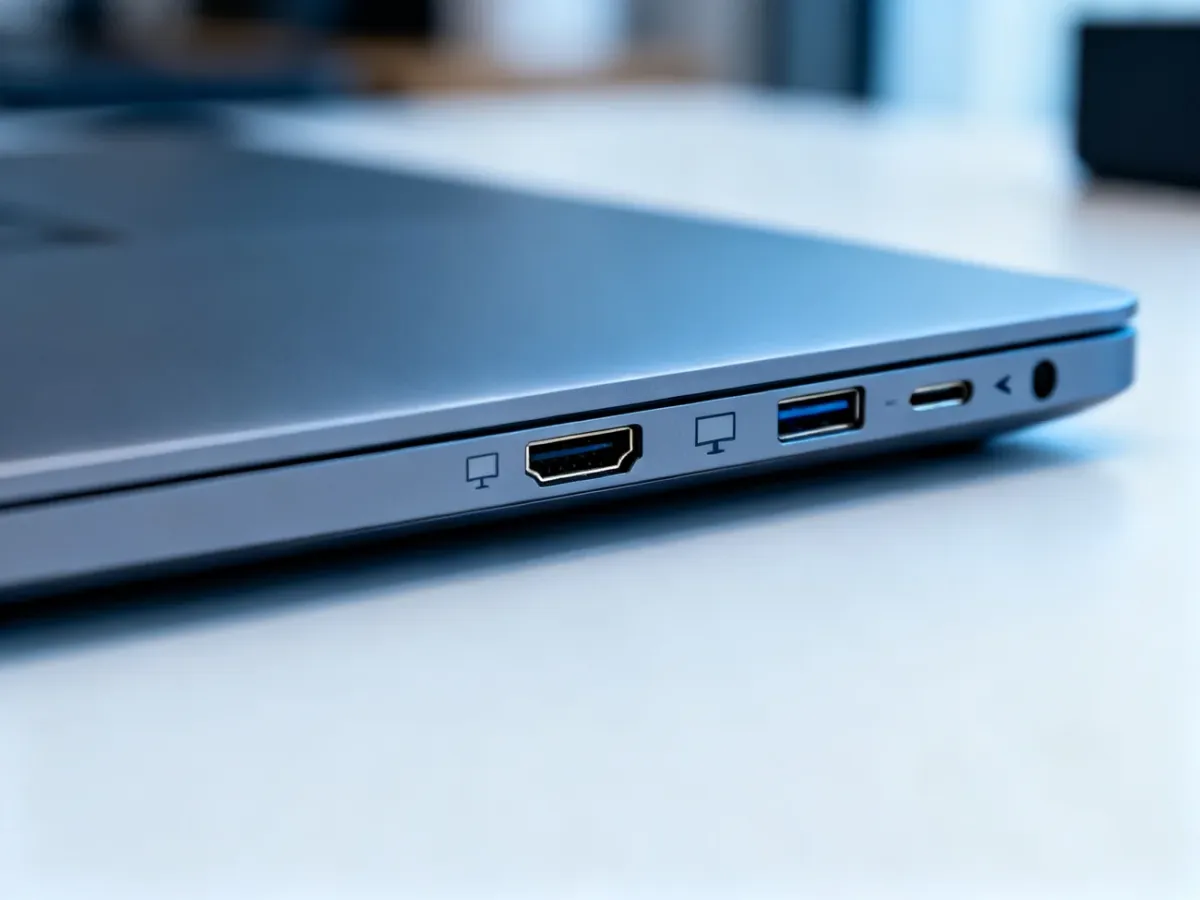
Przed zakupem kabla, adaptera lub stacji dokującej sprawdź następujące elementy:
- liczbę dostępnych wyjść HDMI, DisplayPort i USB-C
- obsługę DisplayPort Alt Mode lub Thunderbolt przez każdy używany port USB-C
- rozdzielczość i częstotliwość odświeżania obsługiwane przez laptopa
- rodzaj wejść w obu monitorach
- czy wybrany adapter obsługuje dwa niezależne ekrany, a nie tylko klonowanie obrazu
Wybierz metodę podłączenia
Porty laptopa określają, czy potrzebujesz dodatkowego urządzenia. Najstabilniejsze jest połączenie bezpośrednie, ale przy ograniczonej liczbie wyjść przyda się stacja dokująca albo adapter.
| Metoda | Zalety | Wymagania sprzętowe |
|---|---|---|
| Bezpośrednie podłączenie | Stabilny sygnał, brak dodatkowych sterowników i pośredników | Dwa niezależne wyjścia wideo, na przykład HDMI i DisplayPort |
| Stacja dokująca | Obsługa monitorów, urządzeń USB, sieci i często zasilania laptopa | Kompatybilny port USB-C lub Thunderbolt oraz stacja obsługująca dwa ekrany |
| Adapter USB-C lub DisplayLink | Rozszerza możliwości laptopa z małą liczbą wyjść | Port zgodny z adapterem, właściwe sterowniki i obsługa dwóch niezależnych monitorów |
Jeśli laptop ma HDMI oraz USB-C z DisplayPort Alt Mode, pierwszy monitor podłącz przez HDMI, a drugi przez USB-C. Możesz też użyć HDMI i DisplayPort, jeżeli oba porty są dostępne. W przypadku jednego wyjścia wideo wybierz stację dokującą albo adapter zgodny ze specyfikacją laptopa.
Jak skonfigurować dwa monitory w Windows i macOS?
Połącz monitory z laptopem i włącz je. W razie potrzeby wybierz w menu monitora właściwe źródło sygnału, na przykład HDMI lub DisplayPort. Następnie skonfiguruj tryb wyświetlania:
- W systemie Windows naciśnij Windows + P.
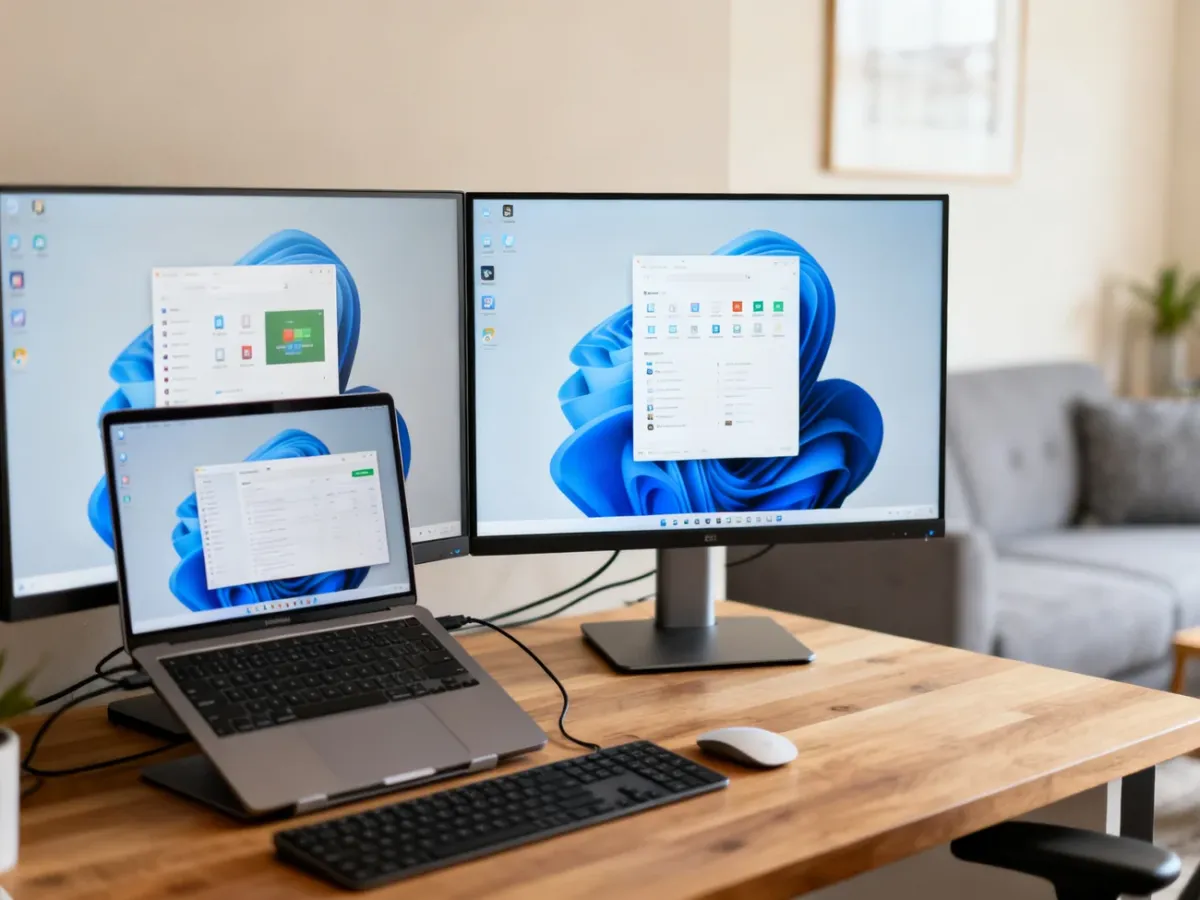
- Wybierz opcję „Rozszerz”, aby każdy monitor tworzył osobną część pulpitu.
- Otwórz „Ustawienia”, następnie „System” i „Ekran”.
- Kliknij „Identyfikuj”, aby sprawdzić numer przypisany do każdego monitora.
- Przeciągnij symbole ekranów tak, aby odpowiadały ich fizycznemu ustawieniu na biurku.
- Wybierz ekran główny oraz ustaw rozdzielczość i częstotliwość odświeżania.
Tryb „Rozszerz” pozwala przenosić okna między monitorami. Opcja „Duplikuj” lub „Powiel” wyświetla ten sam obraz na obu ekranach, więc służy do klonowania, a nie do stworzenia dwóch niezależnych przestrzeni roboczych.
W macOS otwórz „Ustawienia systemowe” i przejdź do sekcji „Monitory”. W ustawieniach rozmieszczenia ekranów wyłącz klonowanie, jeśli chcesz rozszerzyć biurko. Następnie ustaw wzajemne położenie monitorów i wybierz ekran główny.
Na co uważać przy podłączaniu?
Najczęstsze problemy wynikają z użycia niewłaściwego adaptera albo pomylenia rozszerzenia pulpitu z klonowaniem obrazu. Sprawdź te kwestie, gdy drugi monitor nie działa lub pokazuje ten sam obraz:
- Splitter HDMI zwykle powiela jeden sygnał na dwa monitory i nie tworzy dwóch niezależnych ekranów.
- Adapter USB-C musi obsługiwać wideo przez DisplayPort Alt Mode albo korzystać z technologii DisplayLink.
- Stacja dokująca powinna mieć w specyfikacji obsługę dwóch monitorów w wymaganej rozdzielczości.
- Przy braku obrazu zaktualizuj sterowniki karty graficznej oraz sterowniki stacji lub adaptera.
- Jeśli ekran nadal nie jest wykrywany, sprawdź kabel, źródło sygnału i dokumentację portu laptopa.
Alternatywą dla osobnych przewodów może być Daisy Chain. W tym układzie pierwszy monitor łączysz z laptopem, a drugi z wyjściem DisplayPort pierwszego monitora. Laptop i monitory muszą obsługiwać DisplayPort 1.2 lub nowszy, a w menu pierwszego ekranu trzeba włączyć MST, czyli Multi-Stream Transport. Nie każdy monitor i laptop obsługuje tę funkcję.
Jeżeli masz dwa niezależne wyjścia wideo, wybierz połączenie bezpośrednie. Gdy laptop ma tylko jedno wyjście, przed zakupem stacji lub adaptera sprawdź przede wszystkim obsługę obrazu przez USB-C oraz informację o dwóch niezależnych monitorach, nie samą liczbę gniazd.