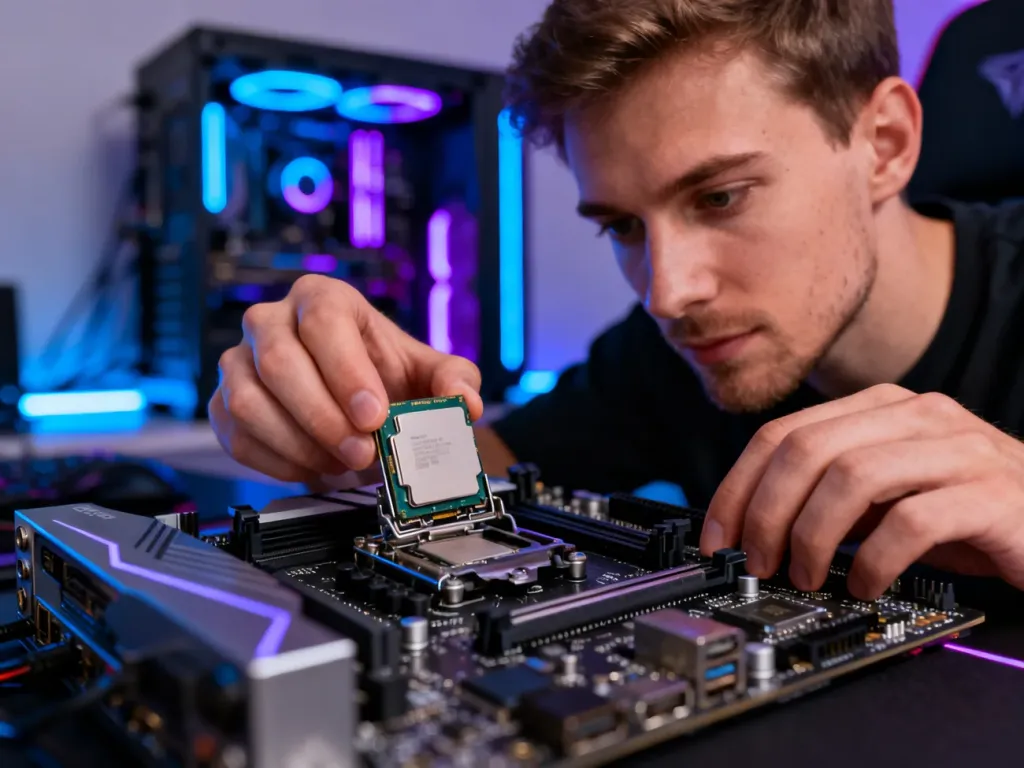
W informatyce bottleneck oznacza element ograniczający wydajność całego komputera, aplikacji lub gry. Najczęściej jest nim procesor, karta graficzna, pamięć RAM, dysk albo połączenie sieciowe – zależnie od obciążenia i konkretnego zadania. Sprawdź, jak rozpoznać wąskie gardło, odróżnić je od normalnego wykorzystania podzespołów i usunąć problem bez przypadkowej wymiany części.
Bottleneck – co to znaczy w informatyce?
Bottleneck, czyli wąskie gardło, to komponent lub etap działania systemu, który ogranicza przepustowość całego układu. Komputer może mieć szybki dysk, dużo pamięci i wydajną kartę graficzną, ale jeden przeciążony element wyznaczy realny poziom wydajności.
Przypomina to ruch na drodze. Kilka pasów może pozostawać pustych, lecz jedno zwężenie spowoduje korek. W komputerze takim zwężeniem bywa procesor przygotowujący dane dla GPU, karta graficzna renderująca obraz, zbyt mała ilość pamięci operacyjnej albo wolny nośnik danych.
Przepustowość całego komputera lub gry zależy od elementu, który w danym momencie nie nadąża z obsługą pozostałych zadań.
Ograniczenie nie zawsze jest stałe. W jednej grze bottleneckiem będzie GPU, a w innej procesor. Zmiana rozdzielczości, ustawień grafiki, liczby aplikacji działających w tle lub wersji sterownika może przesunąć problem na inny podzespół.
Jak rozpoznać wąskie gardło w komputerze?
Najpierw trzeba obserwować cały system, a nie pojedynczy parametr. Sam odczyt użycia procesora lub karty graficznej nie wystarcza, ponieważ wysokie obciążenie może oznaczać prawidłowe wykorzystanie mocy, a nie usterkę.
Do analizy przydają się programy pokazujące użycie CPU, GPU, pamięci VRAM, RAM, temperatury, taktowanie i liczbę klatek. Warto sprawdzać te dane podczas rzeczywistej rozgrywki, zwłaszcza w miejscu, w którym pojawiają się spadki płynności:
- użycie procesora i karty graficznej w procentach,
- liczbę klatek na sekundę oraz czas renderowania pojedynczej klatki,
- zajętość pamięci VRAM i RAM,
- temperatury oraz taktowanie podzespołów,
- aktywność dysku i opóźnienia połączenia sieciowego.
Ograniczenie procesora
Bottleneck CPU występuje wtedy, gdy procesor nie przygotowuje danych wystarczająco szybko dla karty graficznej. Objawem może być niskie użycie GPU, na przykład 60–80%, przy jednoczesnym wysokim obciążeniu jednego lub kilku rdzeni CPU. Wskaźnik całkowitego użycia procesora może wtedy wyglądać niepozornie, ponieważ pozostałe rdzenie pozostają częściowo wolne.
Zjawisko często pojawia się w grach strategicznych, symulatorach, produkcjach z dużą liczbą postaci oraz przy bardzo wysokiej liczbie klatek na sekundę. Pomaga ograniczenie FPS, zmniejszenie liczby procesów w tle albo obniżenie ustawień obciążających procesor, takich jak zasięg widzenia i szczegółowość świata.
Ograniczenie karty graficznej
Gdy GPU pracuje na poziomie 95–100%, zwykle oznacza to, że karta wykorzystuje dostępną moc do renderowania obrazu. Nie jest to samo w sobie niebezpieczne. Problem pojawia się wtedy, gdy towarzyszą temu niska liczba klatek, przegrzewanie, spadki taktowania lub wyraźne przycięcia.
W takiej sytuacji zmniejszenie rozdzielczości, jakości cieni, efektów i wygładzania krawędzi może zwiększyć płynność. Jeśli liczba FPS rośnie, ograniczeniem rzeczywiście była karta graficzna. Gdy wynik prawie się nie zmienia, przyczyny trzeba szukać w procesorze, pamięci, sterowniku albo samej grze.
Dlaczego GTX 1060 może mieć 100% użycia?
Wykorzystanie GPU na poziomie 100% w mało wymagającej grze nie musi oznaczać wirusa ani awarii. Gra może renderować maksymalną liczbę klatek, jaką karta potrafi wygenerować, szczególnie gdy nie ustawiono limitu FPS i wyłączono synchronizację pionową.
Po zminimalizowaniu okna obciążenie często spada, bo aplikacja ogranicza renderowanie obrazu. Taki objaw wskazuje raczej na sposób działania programu niż na koparkę kryptowalut. Trzeba jednak sprawdzić temperaturę, taktowanie i zachowanie GPU poza grą.
Przydatna jest szybka kontrola kilku elementów:
- ustaw limit FPS zgodny z częstotliwością monitora,
- włącz synchronizację pionową lub podobny ogranicznik klatek,
- sprawdź, czy obciążenie występuje również na pulpicie,
- zobacz temperaturę i taktowanie karty podczas gry,
- przeskanuj system oraz przejrzyj procesy uruchamiane przy starcie.
Jeśli karta bez powodu utrzymuje wysokie obciążenie poza grą, rośnie temperatura, a wentylatory pracują intensywnie, warto przeinstalować sterownik z użyciem czystej instalacji. Pomaga też zamknięcie nakładek, przeglądarki i aplikacji korzystających z akceleracji sprzętowej.
Jak znaleźć bottleneck w grze?
Najlepiej zmieniać jeden parametr naraz i obserwować reakcję systemu. Taka metoda przypomina Mapowanie strumienia wartości (VSM) – zamiast oceniać jeden element w oderwaniu, analizujesz cały przepływ danych od programu do ekranu.
W grze proces obejmuje między innymi obliczenia wykonywane przez CPU, przygotowanie poleceń renderowania, pracę GPU, dostęp do pamięci i odczyt danych z dysku. Gdzie tworzy się zator? Tam, gdzie rośnie czas oczekiwania albo jeden komponent stale pracuje przy granicy możliwości.
| Objaw | Prawdopodobne ograniczenie | Test |
| GPU 98–100%, FPS rośnie po obniżeniu grafiki | Karta graficzna | Zmniejsz rozdzielczość i jakość efektów |
| Niskie użycie GPU, jeden rdzeń CPU obciążony maksymalnie | Procesor | Ogranicz FPS i ustawienia świata |
| Doczytywanie tekstur, zapełniony RAM lub VRAM | Pamięć | Zmniejsz jakość tekstur i zamknij aplikacje |
| Przycięcia podczas wczytywania lokacji | Dysk lub streaming danych | Sprawdź aktywność nośnika i jego wolne miejsce |
System dynamiczny i chwilowe spadki
Komputer podczas gry działa jako system dynamiczny. Czasy renderowania zmieniają się, pojawiają się losowe obciążenia, doczytywanie zasobów i chwilowe awarie procesów. Dlatego pojedynczy pomiar nie zawsze pokazuje prawdziwe ograniczenie.
Lepszy obraz daje obserwacja kilku minut oraz analiza najniższych wartości FPS, tak zwanych 1% low. Średnia liczba klatek może wyglądać dobrze, choć krótkie skoki czasu renderowania powodują irytujące mikroprzycięcia. Właśnie dlatego nie należy opierać diagnozy wyłącznie na średnich.
Jak usunąć wąskie gardło?
Najpierw ogranicz źródła zbędnego obciążenia. Zamknij programy działające w tle, zaktualizuj sterowniki, sprawdź temperatury i upewnij się, że podzespoły utrzymują właściwe taktowanie. Throttling termiczny potrafi udawać słaby sprzęt, choć problemem jest chłodzenie.
W grach proces naprawy można prowadzić według pięciu kroków Teorii Ograniczeń (TOC). Metoda została opracowana przez Eliyahu Goldratta i zakłada, że w danym momencie system ma jedno główne ograniczenie:
- zidentyfikuj element ograniczający płynność,
- wykorzystaj go bez niepotrzebnych przestojów,
- dopasuj pozostałe ustawienia do jego możliwości,
- zwiększ przepustowość przez zmianę konfiguracji lub sprzętu,
- powtórz analizę, gdy bottleneck przesunie się na inny komponent.
W przypadku GPU może to oznaczać limit FPS, zmianę rozdzielczości lub modernizację karty. Przy ograniczeniu procesora lepszy efekt da redukcja obciążających go ustawień niż dalsze obniżanie jakości tekstur.
Narzędzia Lean, takie jak ograniczanie zbędnych procesów i porządkowanie konfiguracji, wspierają usuwanie strat wokół głównego problemu. Po zmianach można wykorzystać cykl PDCA: zaplanuj test, wprowadź jedną modyfikację, zmierz wynik i utrwal ustawienie, które faktycznie poprawiło płynność.
Czy bottleneck zawsze wymaga wymiany podzespołu?
Nie. Często wystarczy zmiana ustawień, limitu FPS, sterownika lub sposobu chłodzenia. Wymiana części ma sens dopiero wtedy, gdy pomiary pokazują stałe ograniczenie podczas zadań, które są dla użytkownika najważniejsze.
Po zwiększeniu wydajności jednego elementu ograniczenie zwykle przesuwa się na kolejny etap. Mocniejsza karta może ujawnić limit procesora, a większa liczba pamięci RAM nie poprawi wyników, jeśli gra ogranicza ją przez słaby silnik lub dysk. Dlatego każdą modernizację warto poprzedzić pomiarem, a nie samym odczytem procentowego użycia.
FAQ – najczęściej zadawane pytania
Co to znaczy „bottleneck” w informatyce?
To element systemu, który ogranicza przepustowość całego komputera lub aplikacji. Jeden przeciążony podzespół determinuje realną wydajność całości.
Które podzespoły najczęściej tworzą wąskie gardło?
Zwykle są to procesor, karta graficzna, pamięć RAM, dysk lub łącze sieciowe. Konkret zależy od typu obciążenia i zadania.
Jak rozpoznać, czy problemem jest procesor (CPU bottleneck)?
Objawem jest niskie użycie GPU przy silnym obciążeniu jednego lub kilku rdzeni CPU. Czasem całościowe użycie CPU wygląda umiarkowanie, bo inne rdzenie są mało zajęte.
Czy GPU pracujące w 100% zawsze oznacza awarię?
Nie — pełne obciążenie GPU może oznaczać, że karta renderuje maksymalną liczbę klatek bez limitu FPS. Trzeba sprawdzić temperatury, taktowanie i zachowanie poza grą.
Jak sprawdzić, czy to karta graficzna ogranicza wydajność?
Zmniejsz rozdzielczość i ustawienia graficzne; jeśli FPS znacząco wzrosną, to prawdopodobnie GPU jest wąskim gardłem. Brak poprawy wskazuje na inne przyczyny.
Jak znaleźć bottleneck w grze krok po kroku?
Zmieniaj pojedynczo ustawienia i obserwuj reakcję systemu, analizując użycie CPU, GPU, pamięci i dysku. Tam, gdzie rośnie czas oczekiwania lub komponent pracuje ciągle na granicy, znajduje się ograniczenie.
Jakie testy warto wykonać przy 100% użyciu GPU w mało wymagającej grze?
Ustaw limit FPS zgodny z monitorem, włącz synchronizację pionową, sprawdź obciążenie na pulpicie oraz temperaturę i taktowanie karty. Przeskanuj też system i przejrzyj procesy startowe.
Czy usunięcie bottlenecka zawsze wymaga wymiany sprzętu?
Nie — często wystarczy zmiana ustawień, aktualizacja sterowników lub poprawa chłodzenia. Wymiana sensu ma dopiero, gdy pomiary potwierdzą stałe ograniczenie dla ważnych zadań.