Linux można zainstalować obok Windows na tym samym dysku, tworząc konfigurację dual-boot. Najbezpieczniejszy schemat to wykonanie kopii zapasowej, zmniejszenie partycji Windows, uruchomienie instalatora z pendrive’a i ręczne wskazanie miejsca dla Linuksa. Proces wymaga uwagi, szczególnie podczas partycjonowania. Błędne usunięcie partycji może doprowadzić do utraty danych.
Przygotowanie komputera do instalacji
Zanim zmienisz układ partycji, przygotuj nośnik instalacyjny i zabezpiecz pliki. Instalacja Ubuntu lub Linux Mint obok Windows nie wymaga usuwania obecnego systemu, ale ingeruje w strukturę dysku.
Przed rozpoczęciem sprawdź następujące elementy:
- Kopia zapasowa – skopiuj ważne dokumenty, zdjęcia i inne pliki na zewnętrzny dysk lub do sprawdzonej chmury.
- Wyłączone Szybkie uruchamianie – w Panelu sterowania Windows przejdź do opcji zasilania, ustawień przycisków zasilania i wyłącz funkcję Fast Startup.
- Wyłączony lub zawieszony BitLocker – szyfrowanie może utrudnić dostęp do partycji i zmianę jej rozmiaru. Zapisz też klucz odzyskiwania przed rozpoczęciem prac.
- Obraz ISO – pobierz aktualny obraz Ubuntu albo Linux Mint wyłącznie z oficjalnej strony dystrybucji.
- Pendrive o pojemności co najmniej 4 GB – jego zawartość zostanie usunięta podczas tworzenia nośnika instalacyjnego.
Bootowalny pendrive utworzysz między innymi za pomocą programu Rufus lub BalenaEtcher. Wybierz obraz ISO, właściwy pendrive i rozpocznij nagrywanie. Po zakończeniu pozostaw nośnik podłączony do komputera.
Jak zwolnić miejsce na Linuxa w Windows?
Najbezpieczniej zmniejszyć partycję systemową z poziomu Windows, a uzyskane miejsce pozostawić jako nieprzydzielone. Nie formatuj go i nie twórz wcześniej partycji NTFS, ponieważ instalator Linuxa wykorzysta je później do utworzenia własnych systemów plików.
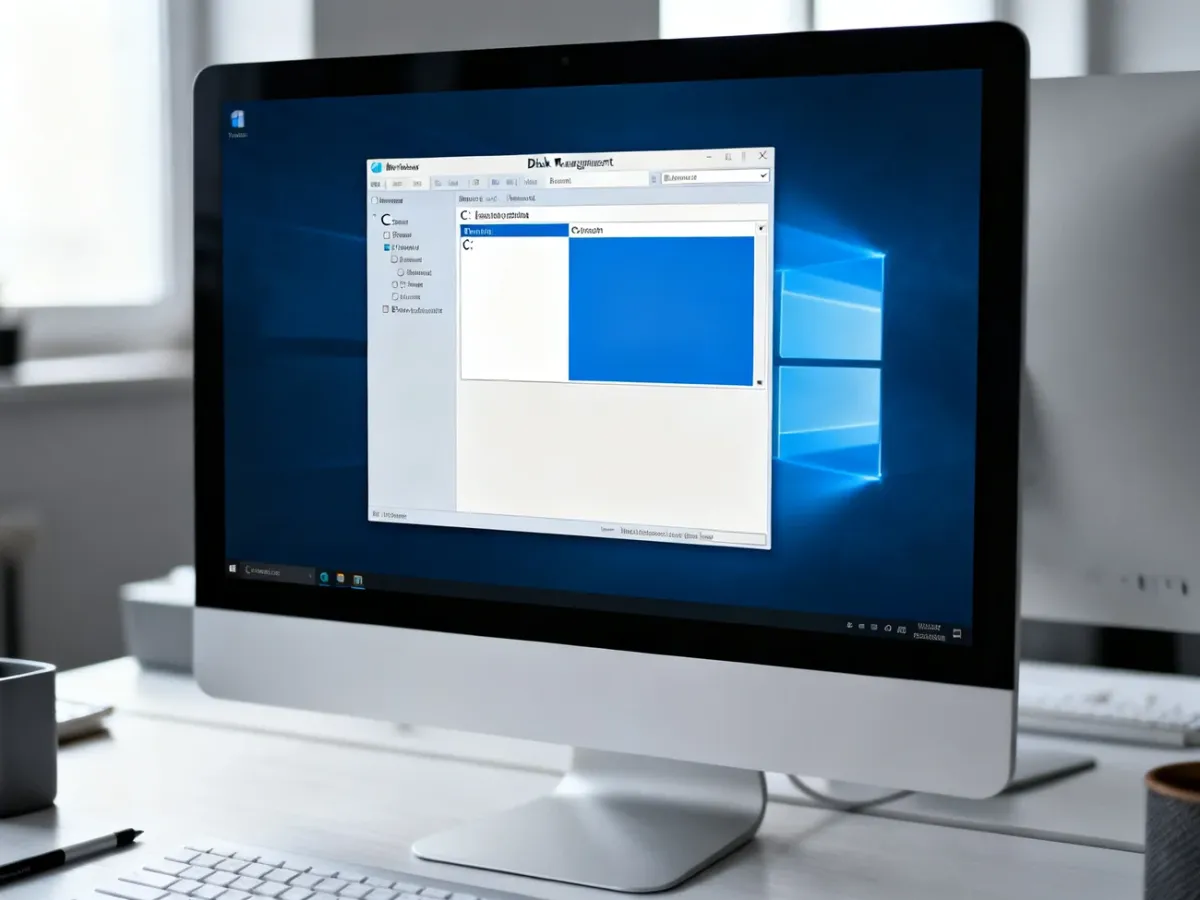
- Naciśnij Windows + X i wybierz „Zarządzanie dyskami”.
- Znajdź partycję systemową, zwykle oznaczoną literą C:.
- Kliknij ją prawym przyciskiem myszy i wybierz „Zmniejsz wolumin”.
- Wpisz ilość miejsca, którą chcesz wydzielić dla Linuxa.
- Zatwierdź operację i poczekaj, aż Windows zakończy zmniejszanie partycji.
Po wykonaniu operacji zobaczysz obszar opisany jako nieprzydzielone miejsce. To właśnie tam zainstalujesz Ubuntu lub Linux Mint. Na komputerze z małą ilością wolnego miejsca nie zmniejszaj partycji C: do granicy minimum. Windows również potrzebuje zapasu na aktualizacje i pliki tymczasowe.
Podział przestrzeni zależy od planowanego sposobu korzystania z systemu. Dla wygodnej instalacji warto przeznaczyć łącznie około 40–60 GB, a przy większej liczbie programów i danych bliżej 100 GB.
Uruchomienie instalatora Linuxa
Uruchom komputer z przygotowanego pendrive’a. Po ponownym uruchomieniu otwórz menu bootowania, zwykle za pomocą klawisza F11 lub F12. Konkretna kombinacja zależy od producenta komputera. Wybierz pozycję oznaczoną jako USB w trybie UEFI, jeśli komputer korzysta z UEFI.
Możesz wybrać tryb testowy, na przykład „Try Ubuntu”, a następnie uruchomić instalator z pulpitu, albo od razu wybrać instalację. Ustaw język, układ klawiatury i połączenie sieciowe zgodnie z własnymi potrzebami.
Ręczne partycjonowanie podczas instalacji
Gdy instalator pokaże sposób wykorzystania dysku, wybierz opcję „Użycie innego rozwiązania” albo jej odpowiednik, na przykład „Manual partitioning”. Dzięki temu wskażesz wyłącznie wcześniej przygotowane nieprzydzielone miejsce.
Typowy podział może wyglądać następująco:
| Partycja | Rozmiar (min/opt) | Opis |
|---|---|---|
| / | 25 GB / 40 GB | Pliki systemowe i instalowane programy. |
| /home | 20 GB / 50 GB lub więcej | Dokumenty, ustawienia użytkownika i pozostałe dane. |
| swap | Zależnie od pamięci RAM | Przestrzeń pomocnicza używana między innymi przy niedoborze pamięci. |
W niektórych współczesnych instalacjach swap jest tworzony jako plik, dlatego osobna partycja wymiany nie zawsze jest potrzebna. Przy dużej ilości pamięci RAM zwykle można z niej zrezygnować, chyba że planujesz intensywnie korzystać z hibernacji.
- Zaznacz nieprzydzielone miejsce i kliknij przycisk „+”.
- Utwórz partycję systemową z systemem plików ext4 i punktem montowania „/”.
- Z pozostałego miejsca utwórz partycję „/home”, także jako ext4, jeśli chcesz oddzielić dane użytkownika od plików systemowych.
- Opcjonalnie utwórz partycję swap albo pozostaw ją instalatorowi.
- Wskaż partycję „/” jako miejsce instalacji plików systemowych i sprawdź podsumowanie zmian.
Nie usuwaj partycji EFI. Na komputerach uruchamianych w trybie UEFI jest to mała partycja systemowa, z której startują Windows i Linux. W instalatorze może być widoczna jako „EFI System Partition”. Należy ją zachować i użyć jako partycji systemowej EFI bez formatowania. Nie zmieniaj też istniejących partycji Windows, jeśli nie masz pewności, do czego służą.
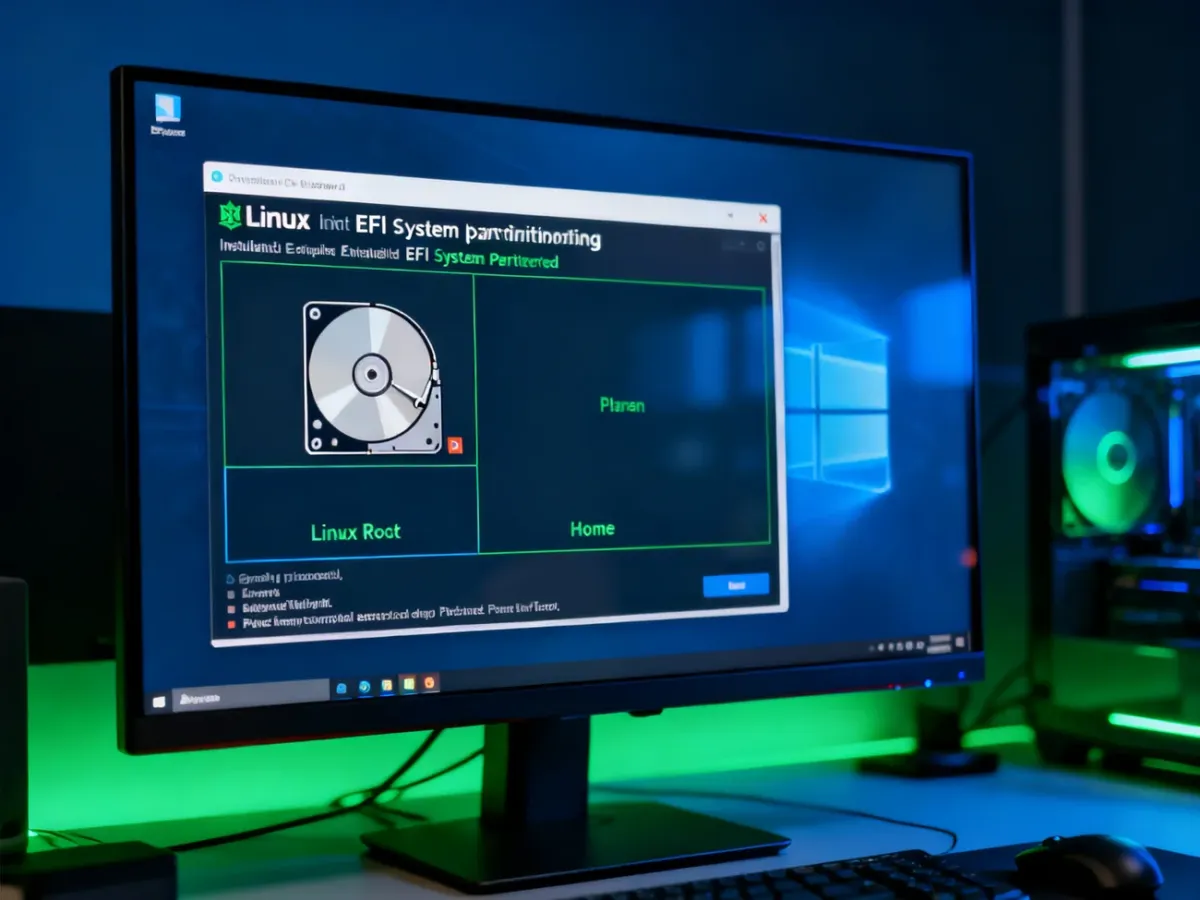
Po zaakceptowaniu układu partycji instalator poprosi o strefę czasową, nazwę użytkownika i hasło. Sprawdź jeszcze raz listę operacji, ponieważ po zatwierdzeniu instalator zapisze zmiany na dysku. Po zakończeniu wyjmij pendrive i uruchom komputer ponownie.
Wybór systemu i konfiguracja GRUB
Po instalacji za wybór systemu odpowiada GRUB. Powinien wyświetlić menu z Ubuntu lub Linux Mint oraz Windows. Przy każdym uruchomieniu możesz wybrać system strzałkami i zatwierdzić wybór klawiszem Enter.
Jeśli Windows nie pojawi się na liście, uruchom Linuxa, otwórz terminal i wykonaj:
sudo update-grub
GRUB ponownie przeskanuje dyski i zwykle znajdzie menedżera rozruchu Windows. Po ponownym uruchomieniu sprawdź menu. Jeżeli system nadal nie widzi dysku albo komputer wyświetla błąd UEFI, nie usuwaj kolejnych partycji. W takiej sytuacji sprawdź ustawienia trybu UEFI i rozważ pomoc osoby znającej konfigurację konkretnego komputera.
Po prawidłowej instalacji oba systemy działają niezależnie, a osobna partycja /home może ułatwić późniejszą reinstalację Linuxa bez usuwania danych użytkownika. Najważniejsze pozostają kopia zapasowa, zgodność trybu UEFI i ostrożne wskazanie nieprzydzielonego miejsca.