
Jeśli Windows nagle zwalnia, wyświetla natrętne reklamy, przekierowuje przeglądarkę albo traci dostęp do plików, nie pobieraj przypadkowego programu „naprawczego”. Najpierw odłącz komputer od sieci, a następnie uruchom skanowanie Windows Defender Offline. W przypadku podejrzenia ransomware odłączenie Wi‑Fi lub kabla jest pilne, ponieważ może ograniczyć dalsze szyfrowanie danych.
Czy komputer rzeczywiście jest zainfekowany?
Pojedyncze spowolnienie nie musi oznaczać wirusa. Podobne objawy powodują aktualizacje, brak wolnego miejsca na dysku, uszkodzone rozszerzenia przeglądarki albo programy uruchamiane przy starcie systemu. Podejrzenie złośliwego oprogramowania rośnie, gdy kilka symptomów pojawia się jednocześnie:
- Niespodziewane reklamy i komunikaty o rzekomych wirusach.
- Przekierowania wyników wyszukiwania lub otwieranie nieznanych stron.
- Nagłe, utrzymujące się wysokie użycie procesora albo pamięci.
- Nieznane aplikacje, rozszerzenia przeglądarki lub procesy.
- Problemy z otwieraniem plików, zmiana ich nazw albo pojawienie się żądania zapłaty.
Jeśli pliki są szyfrowane lub nie możesz ich otworzyć, natychmiast wyłącz Wi‑Fi i odłącz kabel sieciowy. Nie podłączaj ponownie komputera tylko po to, aby pobrać narzędzie. Gdy na urządzeniu znajdują się ważne dane firmowe lub rodzinne, skonsultuj incydent ze specjalistą.
Objaw, poziom zagrożenia i pierwsze działanie
| Objaw | Poziom zagrożenia | Działanie |
|---|---|---|
| Natrętne reklamy lub fałszywe alerty | Średni | Nie klikaj komunikatów, zamknij stronę i uruchom skanowanie. |
| Wysokie zużycie procesora bez wyraźnej przyczyny | Średni | Sprawdź system w Windows Security i zaktualizuj system. |
| Przekierowania przeglądarki lub nieznane rozszerzenia | Podwyższony | Odinstaluj nieznane rozszerzenia i wykonaj pełne skanowanie. |
| Brak dostępu do plików, nowe rozszerzenia nazw i żądanie okupu | Krytyczny | Odłącz Wi‑Fi lub kabel, nie płać automatycznie i skontaktuj się ze specjalistą. |
Jak usunąć wirusa z Windows krok po kroku?
Nie zaczynaj od ręcznego usuwania wpisów rejestru. Takie działania mogą unieruchomić system, a nie usuną przyczyny infekcji. Wykonaj procedurę w podanej kolejności:
- Przygotuj komputer do skanowania – zapisz otwarte dokumenty, odłącz podejrzane nośniki USB i zamknij niepotrzebne programy. Jeśli istnieje podejrzenie ransomware, najpierw odłącz sieć.
- Uruchom Windows Security – otwórz menu Start, wpisz „Zabezpieczenia Windows” i przejdź do sekcji „Ochrona przed wirusami i zagrożeniami”. Nazwy elementów mogą nieznacznie różnić się po aktualizacjach.
- Wybierz skanowanie offline programu Microsoft Defender – w opcjach skanowania wybierz „Skanowanie offline programu Microsoft Defender”, a następnie rozpocznij skanowanie. Komputer uruchomi się ponownie, dlatego wcześniej zapisz pracę.
- Poczekaj na zakończenie kontroli – skanowanie offline działa przed pełnym uruchomieniem Windows, więc złośliwemu programowi trudniej aktywnie się ukrywać. Może potrwać dłużej niż szybkie skanowanie.
- Uruchom tryb awaryjny, jeśli problem pozostał – w Windows 10 lub 11 otwórz Ustawienia, przejdź do „System”, następnie „Odzyskiwanie” i wybierz „Uruchamianie zaawansowane”. Kliknij „Uruchom ponownie teraz”, wybierz „Rozwiąż problemy”, „Opcje zaawansowane”, „Ustawienia uruchamiania”, a potem „Uruchom ponownie”. Po restarcie wybierz tryb awaryjny, najlepiej z obsługą sieci tylko wtedy, gdy musisz pobrać zaufane narzędzie.
- Wykonaj drugi skan – w trybie awaryjnym możesz użyć renomowanego skanera na żądanie, takiego jak Malwarebytes, pobranego wyłącznie z oficjalnej strony producenta. Zaktualizuj bazę programu, przeprowadź pełne skanowanie i usuń wykryte zagrożenia.
- Uruchom komputer normalnie i sprawdź wynik – po usunięciu zagrożeń zrestartuj Windows, otwórz historię ochrony w Windows Security i sprawdź, czy wykrycia zostały poddane kwarantannie lub usunięte.
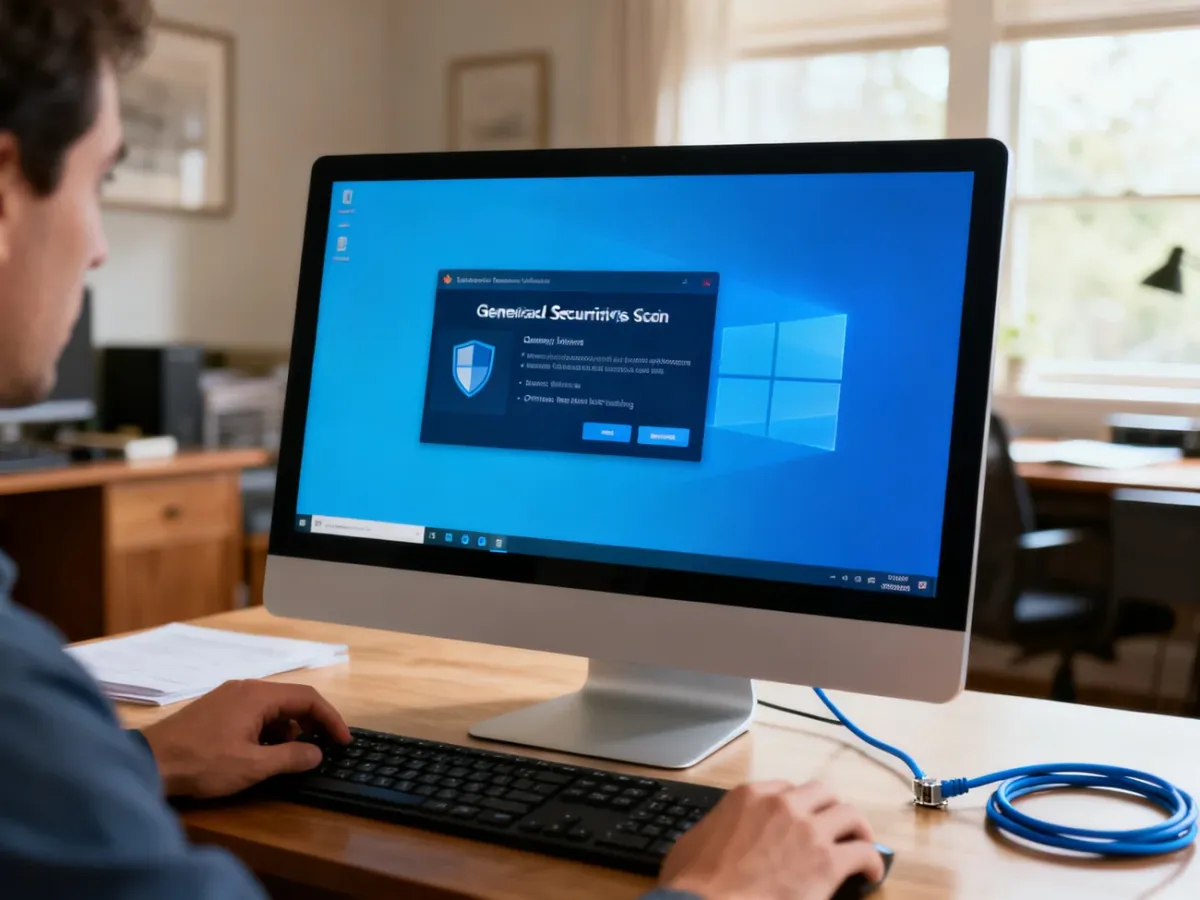
Jeżeli nie możesz wejść do trybu awaryjnego z poziomu Ustawień, uruchom ponownie komputer z wciśniętym klawiszem Shift i wybierz opcje odzyskiwania. Przy problemach z logowaniem można także wymusić środowisko odzyskiwania po kilku nieudanych uruchomieniach, ale nie przerywaj pracy komputera podczas aktualizacji ani skanowania.
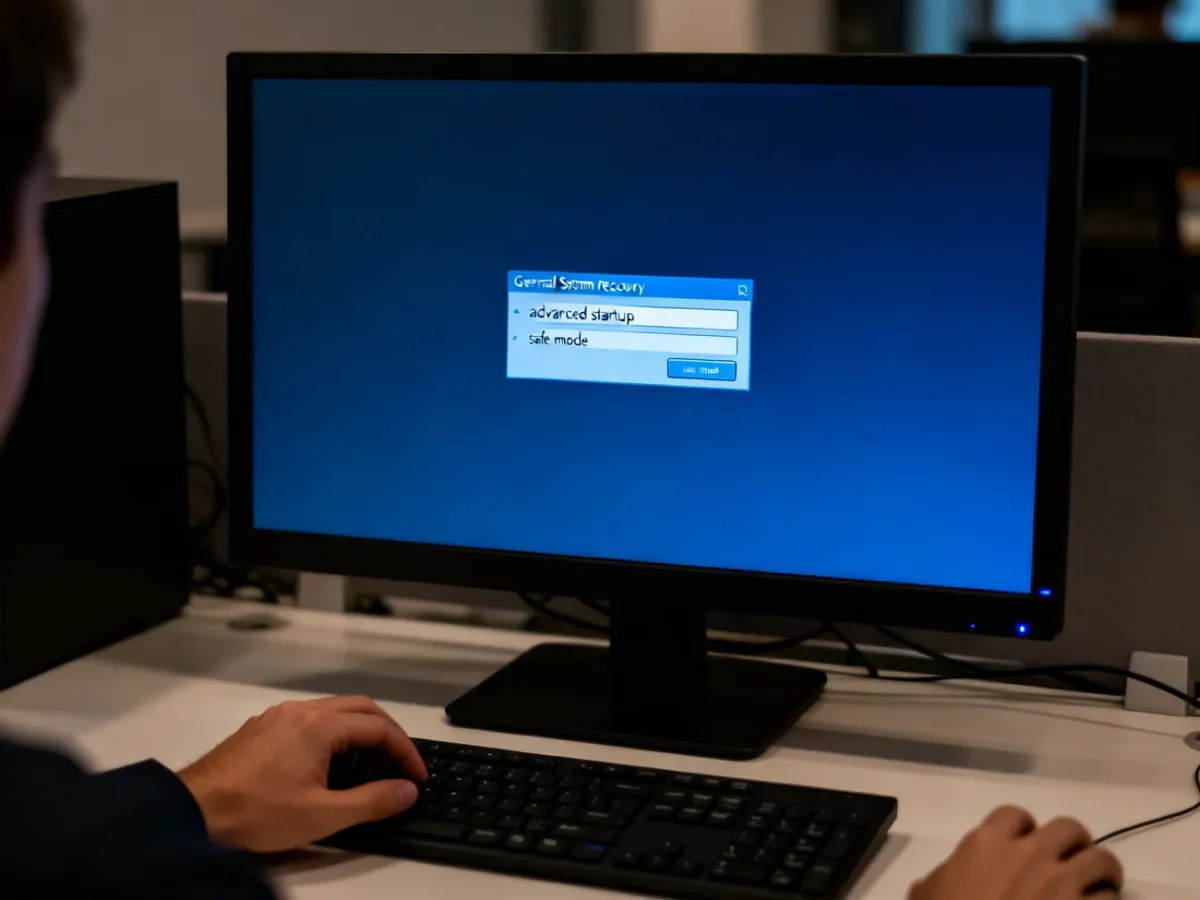
Nie ma gwarancji, że pojedynczy skaner wykryje zaawansowane zagrożenie, w tym niektóre rootkity. Jeśli system nadal samoczynnie się restartuje, blokuje narzędzia bezpieczeństwa albo pliki pozostają zaszyfrowane, odłącz urządzenie od sieci i poproś o pomoc specjalistę. Reinstalacja systemu nie powinna być pierwszym krokiem, szczególnie przed zabezpieczeniem ważnych danych i ustaleniem źródła problemu.

Co zrobić po usunięciu zagrożenia?
Samo wykrycie i usunięcie pliku nie oznacza jeszcze, że wszystkie dane oraz konta są bezpieczne. Po zakończeniu skanowania wykonaj następujące czynności:
- Zmień hasła do poczty, bankowości, mediów społecznościowych i innych ważnych usług, najlepiej z czystego urządzenia.
- Włącz uwierzytelnianie wieloskładnikowe tam, gdzie jest dostępne.
- Zainstaluj aktualizacje Windows, przeglądarki i używanych programów.
- Usuń nieznane rozszerzenia przeglądarki i sprawdź listę zainstalowanych aplikacji.
- Przeskanuj kopie zapasowe przed ponownym podłączeniem ich do komputera.
- Obserwuj system przez kilka dni i reaguj na powrót reklam, przekierowań lub nietypowego obciążenia.
Jeżeli po tych działaniach Windows działa stabilnie, Defender nie zgłasza nowych zagrożeń, a objawy nie wracają, można przywrócić połączenie z internetem. Przy zaszyfrowanych plikach, podejrzeniu kradzieży haseł lub dalszej niestabilności nie korzystaj z komputera do logowania do banku i skorzystaj z pomocy specjalisty.
Artykuł ma charakter informacyjny. W przypadku ransomware, utraty danych lub podejrzenia przejęcia kont skontaktuj się ze specjalistą do spraw bezpieczeństwa komputerowego.