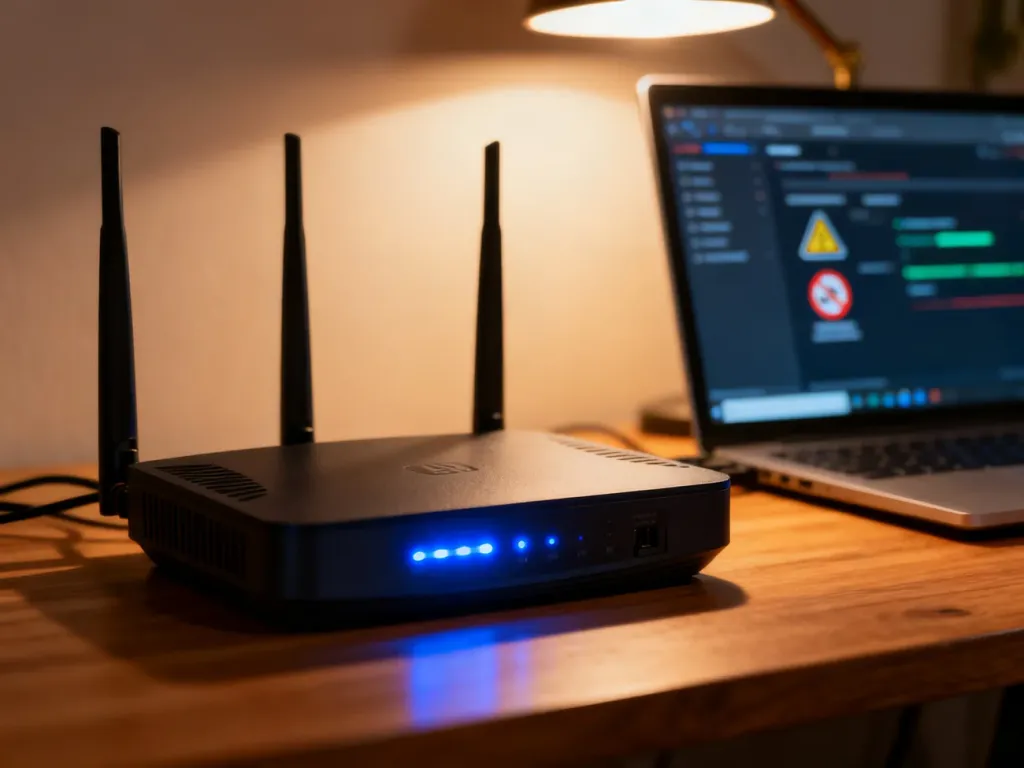
Konflikt adresów IP pojawia się wtedy, gdy dwa urządzenia w tej samej sieci używają tego samego adresu. Najczęściej pomaga restart routera i urządzenia, a następnie ustawienie automatycznego pobierania adresu przez DHCP. Skutkiem problemu może być brak internetu, zrywanie połączenia albo niedostępność drukarki i innych urządzeń sieciowych.
Czy to na pewno konflikt adresów IP?
Każde urządzenie w sieci lokalnej powinno mieć własny adres IP. Gdy dwa komputery, telefony, drukarki lub inne urządzenia otrzymają ten sam adres, router nie może prawidłowo kierować do nich danych. System może wtedy wyświetlić komunikat o wykryciu konfliktu adresów IP.
Na konflikt wskazują zwłaszcza poniższe objawy:
| Co widzisz | Prawdopodobna przyczyna |
|---|---|
| Komunikat o konflikcie adresów IP | Dwa urządzenia mają przypisany ten sam adres |
| Brak internetu mimo połączenia z Wi-Fi | Błędna konfiguracja adresu albo problem z serwerem DHCP |
| Zrywanie połączenia co kilka minut | Urządzenia naprzemiennie odpowiadają z tego samego adresu |
| Brak dostępu do drukarki lub udostępnionych plików | Konflikt w sieci lokalnej albo nieprawidłowa podsieć |
Jak usunąć konflikt adresów IP?
Wykonuj czynności w podanej kolejności. W typowej sieci domowej lub małym biurze naprawa konfliktów adresów IP nie wymaga specjalistycznych narzędzi.
- Uruchom ponownie router i urządzenie. Odłącz router od zasilania, odczekaj około 30 sekund, a następnie podłącz go ponownie. Zrestartuj także komputer, telefon lub inne urządzenie zgłaszające problem. Router może przydzielić wolny adres ponownie, a urządzenie odświeży dzierżawę DHCP.
- Ustaw automatyczne pobieranie adresu IP. W ustawieniach karty sieciowej wybierz opcję automatycznego uzyskiwania adresu IP oraz adresu serwera DNS. W systemie Windows znajdziesz ją we właściwościach protokołu IPv4 karty sieciowej. W telefonie lub innym urządzeniu podobna opcja może być opisana jako DHCP.
- Sprawdź serwer DHCP w routerze. Zaloguj się do panelu administracyjnego routera i upewnij się, że DHCP jest włączony. Sprawdź też, czy pula adresów nie jest zbyt mała dla liczby urządzeń. Nazwy zakładek różnią się zależnie od producenta, ale zwykle znajdują się w ustawieniach sieci lokalnej lub DHCP.
- Sprawdź, czy w sieci nie działa drugi router z DHCP. Dwa urządzenia rozdające adresy w tej samej sieci mogą powodować nieprzewidywalne konflikty. Jeśli używasz dodatkowego routera jako punktu dostępowego, powinien działać w odpowiednim trybie, a jego dodatkowy serwer DHCP często trzeba wyłączyć.
- Zarezerwuj adres dla urządzenia, które go wymaga. Drukarka, kamera lub serwer plików może potrzebować stałego adresu. Zamiast wpisywać go ręcznie w urządzeniu, utwórz w routerze rezerwację na podstawie adresu MAC. Router będzie wtedy przydzielał temu konkretnemu urządzeniu ten sam adres przez DHCP.
Jeżeli chcesz sprawdzić konfigurację komputera z systemem Windows, użyj polecenia ipconfig w wierszu poleceń. Zobaczysz między innymi bieżący adres IPv4 i bramę domyślną. Gdy problem dotyczy kilku urządzeń, pomocna może być lista klientów DHCP w panelu routera. W bardziej rozbudowanej sieci do identyfikacji aktywnych adresów można wykorzystać narzędzie Angry IP Scanner.
Czym różni się DHCP od statycznego IP?
DHCP automatycznie przydziela urządzeniom wolne adresy z określonej puli. To najlepsze ustawienie dla większości komputerów, telefonów i urządzeń domowych, ponieważ ogranicza liczbę ręcznych zmian i zmniejsza ryzyko pomyłki.
Statyczne IP jest wpisane ręcznie i nie zmienia się automatycznie. Może być potrzebne na przykład dla serwera lub drukarki, ale wymaga znajomości adresu routera, podsieci i zakresu DHCP. Jeśli ustawisz ręcznie adres znajdujący się w puli używanej przez router, inne urządzenie może otrzymać ten sam numer.
Czego unikać?
Nie wpisuj ręcznie adresu IP bez sprawdzenia puli DHCP routera. To najczęstsza przyczyna konfliktów. Samo wybranie adresu, który wydaje się wolny, nie daje pewności, że router nie przydzieli go później innemu urządzeniu. Ręczne adresy powinny być zaplanowane poza zakresem DHCP albo zastąpione rezerwacjami MAC.
Jak zapobiegać konfliktom w przyszłości?
W większości domowych i małych firmowych sieci wystarczy kilka stałych zasad:
- Używaj DHCP jako domyślnej metody konfiguracji urządzeń.
- Twórz rezerwacje IP w routerze dla drukarek, kamer i serwerów.
- Nie wpisuj statycznych adresów na urządzeniach bez sprawdzenia zakresu DHCP.
- Kontroluj listę urządzeń podłączonych do routera, zwłaszcza po dodaniu drugiego routera lub punktu dostępowego.
- Dokumentuj ręczne zmiany w małej sieci firmowej, aby kolejna osoba nie wykorzystała tego samego adresu.
Jeśli restart, DHCP i sprawdzenie routera nie rozwiązują problemu, przyczyną może być uszkodzony router, błędna konfiguracja podsieci albo nieprawidłowo działające dodatkowe urządzenie sieciowe. W takim przypadku warto skorzystać z pomocy specjalisty IT, szczególnie gdy konflikt regularnie wraca lub obejmuje wiele urządzeń.