Weryfikacja dwuetapowa, czyli 2FA, dodaje do hasła drugi składnik logowania, najczęściej jednorazowy kod. Dzięki temu samo poznanie hasła zwykle nie wystarcza do przejęcia konta. Aby ją włączyć, otwórz ustawienia bezpieczeństwa, wybierz 2FA i skonfiguruj aplikację uwierzytelniającą albo SMS.
Zanim zaczniesz
Przygotuj elementy potrzebne do bezpiecznej konfiguracji:
- Aktualne hasło do konta.
- Dostęp do telefonu lub adresu e-mail powiązanego z kontem.
- Aplikację uwierzytelniającą, jeśli wybierasz metodę TOTP.
- Miejsce, w którym zapiszesz kody zapasowe.
Jak włączyć weryfikację dwuetapową?
- Zaloguj się do wybranego serwisu.
- Otwórz Ustawienia konta, a następnie przejdź do sekcji Bezpieczeństwo lub Logowanie.
- Znajdź opcję Weryfikacja dwuetapowa, Uwierzytelnianie dwuskładnikowe albo 2FA.
- Wybierz metodę potwierdzania logowania. Aplikacja uwierzytelniająca generująca kody TOTP jest zwykle bezpieczniejsza niż SMS. Wiadomość tekstowa pozostaje wygodną opcją awaryjną, ale może być podatna na przejęcie numeru telefonu.
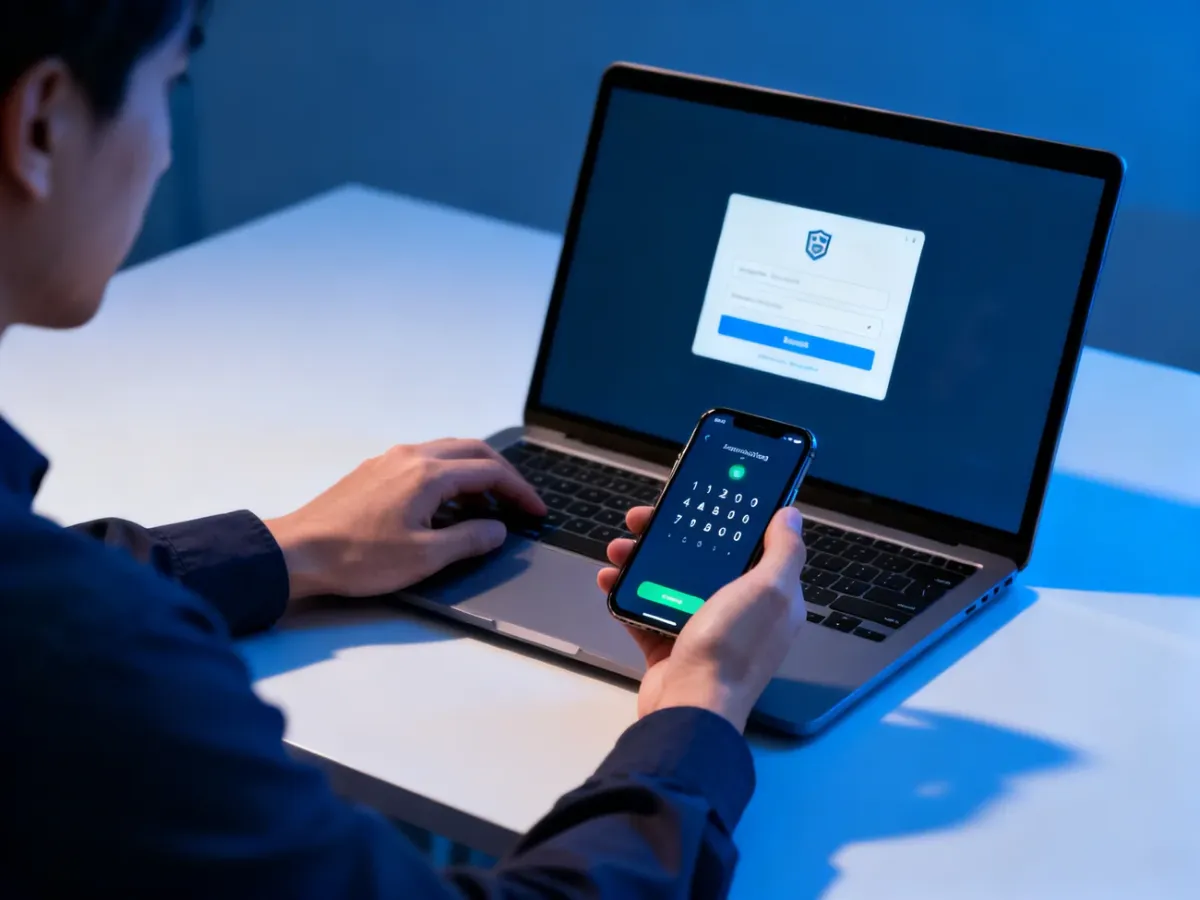
- Jeśli wybrałeś aplikację, zeskanuj wyświetlony kod QR albo wpisz ręcznie podany klucz. Następnie przepisz jednorazowy kod z aplikacji do ustawień konta.
- Jeśli wybrałeś SMS, wpisz kod otrzymany w wiadomości.
- Potwierdź konfigurację przyciskiem Włącz, Aktywuj lub podobnym.
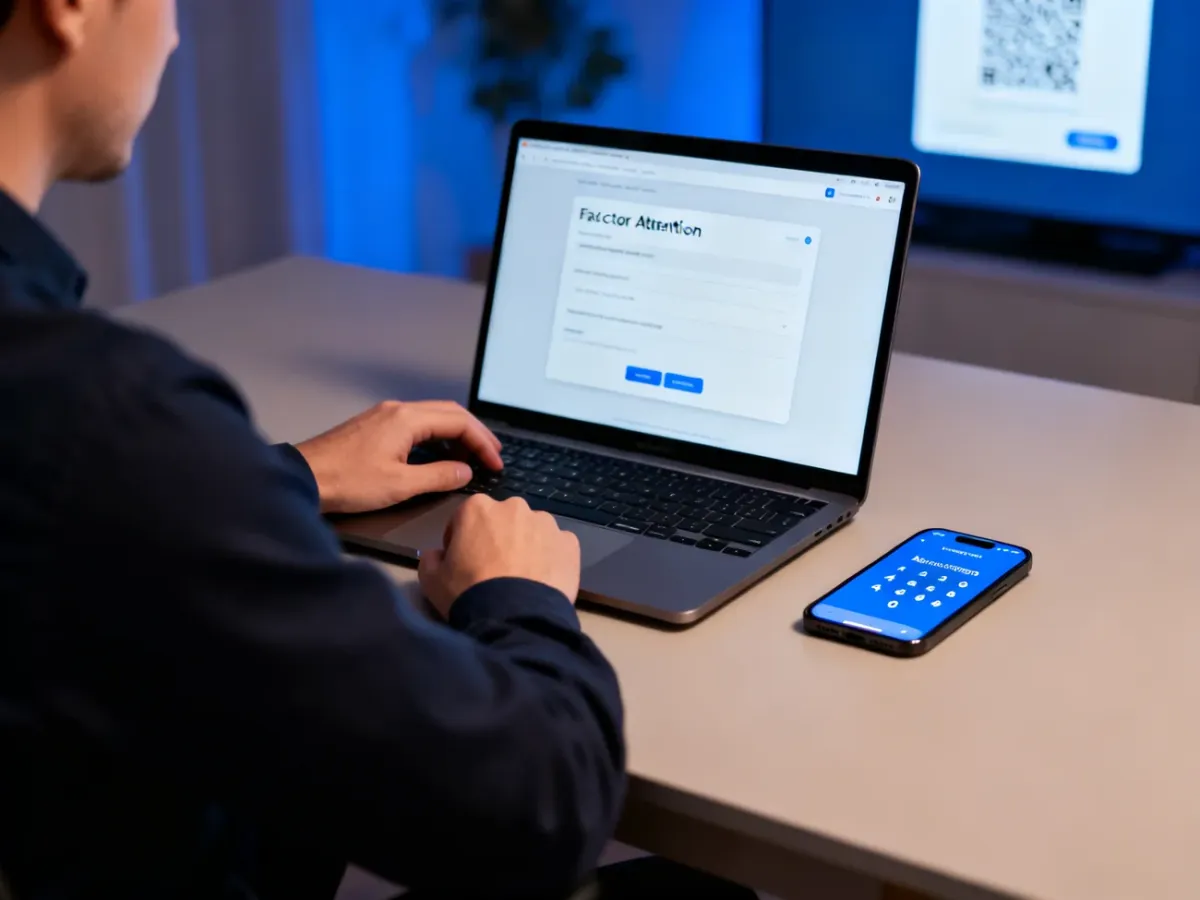
Po aktywacji wyloguj się i sprawdź, czy podczas ponownego logowania serwis prosi zarówno o hasło, jak i kod. Nie zatwierdzaj konfiguracji, dopóki kod testowy nie zostanie poprawnie zaakceptowany.
Co zrobić po utracie telefonu?
Najważniejszym zabezpieczeniem są kody zapasowe. Serwis zwykle pokazuje je podczas włączania 2FA albo pozwala wygenerować je później w ustawieniach bezpieczeństwa.
- Pobierz lub wygeneruj kody zapasowe po zakończeniu konfiguracji.
- Zapisz je w menedżerze haseł albo na papierze przechowywanym w bezpiecznym miejscu.
- Nie przechowuj ich wyłącznie na telefonie używanym do uwierzytelniania.
- Po wykorzystaniu kodu sprawdź ustawienia konta i wygeneruj nowy zestaw, jeśli serwis na to pozwala.
Bez kodów zapasowych odzyskanie dostępu po utracie telefonu może wymagać dodatkowej weryfikacji przez operatora serwisu, a czasem może okazać się niemożliwe. Dlatego zapisz je od razu po włączeniu 2FA.