BitLocker to wbudowana w system Windows funkcja szyfrowania całego dysku. Chroni dane zapisane na komputerze, gdy urządzenie zostanie zgubione lub skradzione, ale przed uruchomieniem trzeba wykonać kopię zapasową i bezpiecznie zapisać klucz odzyskiwania.
Co trzeba sprawdzić przed włączeniem BitLocker?
Pełna funkcja BitLocker jest dostępna przede wszystkim w edycjach Windows Pro, Enterprise i Education. Windows Home nie oferuje pełnego panelu BitLocker, choć na wybranych urządzeniach może udostępniać funkcję szyfrowania urządzenia. Jej dostępność zależy od konkretnej konfiguracji komputera.
Moduł TPM, czyli Trusted Platform Module, przechowuje informacje potrzebne do automatycznego odblokowania dysku podczas uruchamiania systemu. Współczesne komputery zwykle mają TPM 2.0. Starsze konfiguracje mogą obsługiwać TPM 1.2, ale zgodność zależy od wersji Windows i ustawień urządzenia.
Przed rozpoczęciem szyfrowania sprawdź następujące elementy:
- Wykonaj kopię ważnych plików na zewnętrznym dysku lub w zaufanej chmurze.
- Sprawdź edycję Windows w sekcji Ustawienia, System, Informacje.
- Upewnij się, że moduł TPM jest dostępny i aktywny w UEFI lub BIOS-ie.
- Podłącz komputer do zasilania i nie wyłączaj go podczas szyfrowania.
BitLocker może używać modułu TPM albo klucza startowego zapisanego na nośniku USB. Oba rozwiązania różnią się wygodą obsługi:
| Metoda | Zalety | Ograniczenia |
|---|---|---|
| TPM | Automatyczne odblokowanie podczas startu systemu, bez podłączania nośnika. | Zmiana ustawień sprzętowych lub problem z TPM może wywołać żądanie klucza odzyskiwania. |
| Klucz USB | Może działać na komputerze bez użytecznego modułu TPM. | Trzeba przechowywać nośnik i podłączać go podczas uruchamiania. |
Jak włączyć szyfrowanie dysku BitLocker?
Instrukcja dotyczy głównego dysku z systemem Windows. Nazwy niektórych przycisków mogą się nieznacznie różnić zależnie od wersji systemu.
- Otwórz Panel sterowania.
- Przejdź do sekcji System i zabezpieczenia, a następnie wybierz Szyfrowanie dysków BitLocker.
- Przy dysku systemowym kliknij Włącz funkcję BitLocker.
- Poczekaj na sprawdzenie konfiguracji TPM. Jeśli system poprosi o zgodę na zmianę ustawień lub ponowne uruchomienie, zaakceptuj ją.
- Wybierz sposób odblokowywania dysku. Na komputerze z aktywnym TPM najczęściej dostępne jest automatyczne odblokowanie podczas uruchamiania.
- Zapisz klucz odzyskiwania, korzystając z jednej z dostępnych metod.
- Wybierz zakres szyfrowania. Dla nowego lub świeżo skonfigurowanego dysku można zaszyfrować tylko zajęte miejsce, natomiast przy używanym dysku bezpieczniejszym wyborem jest szyfrowanie całego dysku.
- Wybierz tryb szyfrowania. Opcja kompatybilna z wcześniejszymi wersjami Windows może być przydatna, gdy dysk będzie przenoszony między komputerami. Dla dysku pozostającego w tym urządzeniu zwykle wybiera się nowszy tryb.
- Uruchom szyfrowanie i, jeśli system tego zażąda, wykonaj ponowne uruchomienie komputera.
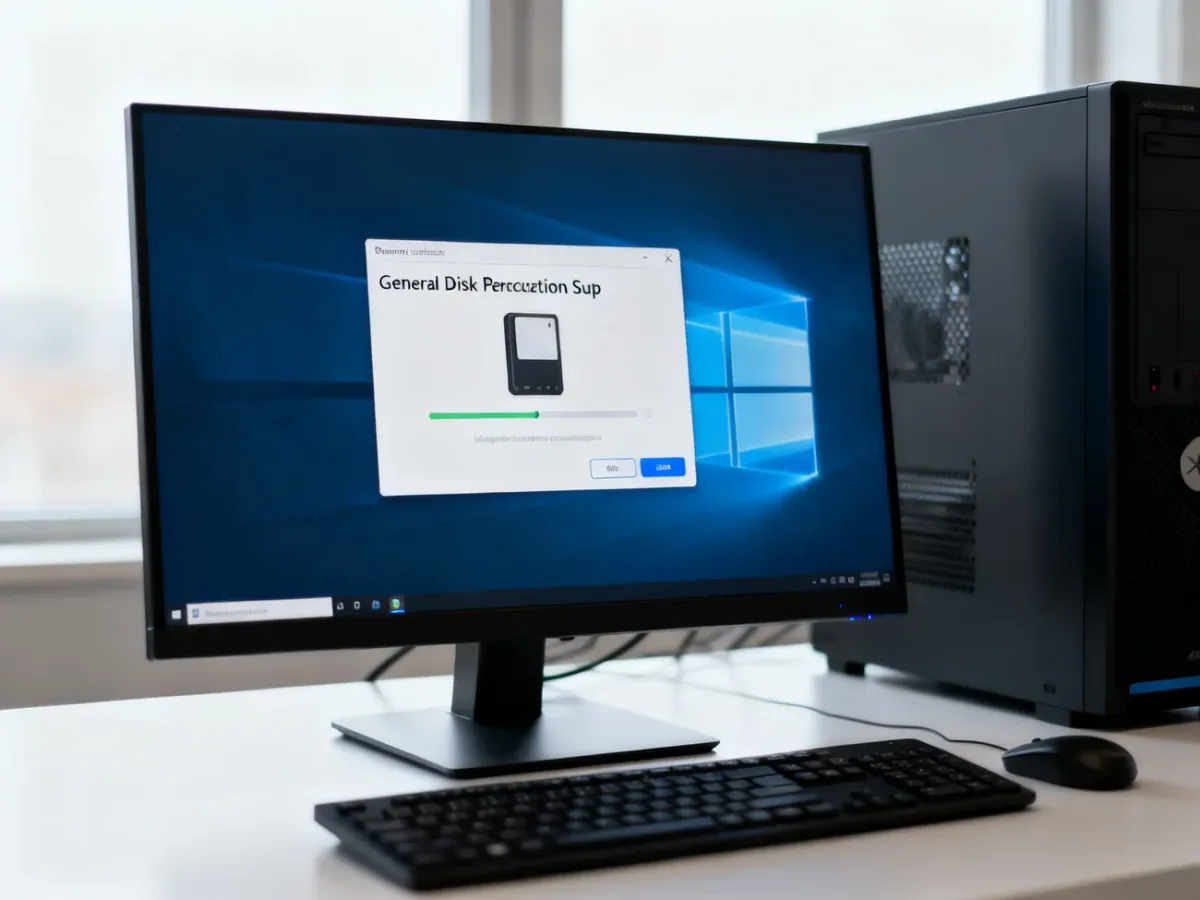
Po rozpoczęciu procesu Windows szyfruje dane w tle. Czas operacji zależy między innymi od pojemności dysku, ilości zapisanych danych i wydajności komputera. Nie odłączaj zasilania i nie wymuszaj wyłączenia urządzenia.

Gdzie zapisać klucz odzyskiwania?
Klucz odzyskiwania jest najważniejszym zabezpieczeniem całej konfiguracji. System może zażądać go po zmianie ustawień UEFI, aktualizacji sprzętu, problemie z modułem TPM albo wykryciu nietypowej zmiany podczas uruchamiania. Bez tego klucza dostęp do zaszyfrowanych danych może być niemożliwy.
Asystent BitLocker zwykle pozwala zapisać klucz na kilka sposobów:
- Zapisz go na koncie Microsoft, jeśli komputer jest z nim połączony.
- Zapisz klucz jako plik na innym nośniku, nie na szyfrowanym dysku.
- Wydrukuj klucz i przechowuj dokument w bezpiecznym miejscu.
- Zapisz kopię na pamięci USB używanej wyłącznie do przechowywania danych odzyskiwania.
Najlepiej użyć co najmniej dwóch niezależnych metod, na przykład zapisu na koncie Microsoft oraz wydruku. Nie przechowuj jedynej kopii na komputerze, który ma zostać zaszyfrowany. Sprawdź też, czy zapisany klucz ma 48 cyfr i odpowiada identyfikatorowi wyświetlanemu przez system.

Co zrobić, gdy BitLocker nie działa?
Opcja BitLocker nie jest dostępna. Najczęstszą przyczyną jest edycja Windows Home. Sprawdź wersję systemu. Jeżeli urządzenie obsługuje szyfrowanie urządzenia, odpowiednią opcję znajdziesz w ustawieniach prywatności i zabezpieczeń, ale nie będzie ona tożsama z pełnym panelem BitLocker z edycji Pro.
System nie wykrywa TPM. Uruchom ustawienia UEFI lub BIOS i sprawdź, czy aktywna jest funkcja opisana jako TPM, Intel PTT albo AMD fTPM. Nazwa zależy od producenta. Przed zmianą ustawień upewnij się, że masz zapisany klucz odzyskiwania.
Szyfrowanie zostało przerwane. Podłącz zasilanie, uruchom ponownie komputer i sprawdź stan w Panelu sterowania. Nie usuwaj partycji ani nie formatuj dysku. Jeśli system wielokrotnie nie może rozpocząć szyfrowania, a na dysku występują błędy, najpierw wykonaj kopię danych lub skorzystaj z pomocy specjalisty.
BitLocker To Go działa podobnie dla dysków zewnętrznych i pamięci USB, ale w przypadku dysku systemowego najważniejsze pozostają trzy rzeczy: kopia zapasowa, zapisany klucz odzyskiwania i nieprzerywanie szyfrowania.